
Ein eigenes Gastnetz trennt den Besucherzugang vom persönlichen WLAN, soweit Ihr Router diese Funktion anbietet.
Wissen
WLAN-QR-Code für Gäste erstellen
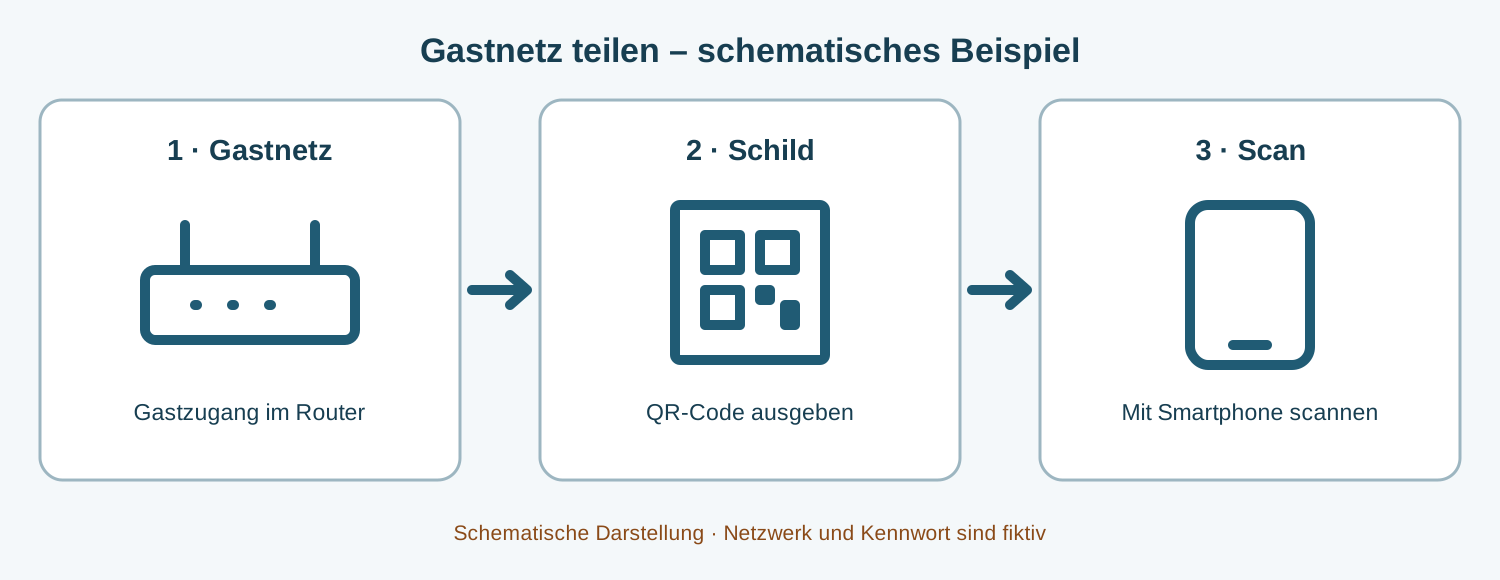
Gäste verbinden sich per QR-Code mit Ihrem WLAN. So erhalten Sie den Code für Ihren Gastzugang und bereiten ihn für ein Schild vor.
Direkte Antwort
Das Wichtigste in 30 Sekunden
Richten Sie einen Gastzugang im Router ein und öffnen Sie dort den zugehörigen QR-Code. Bei einer FRITZ!Box lässt sich das Infoblatt mit dem QR-Code direkt ausdrucken.
Schnellcheck
Darauf kommt es an
Ein WLAN-QR-Code enthält die Daten für den Zugang. Geben Sie ihn nur an Personen weiter, die Ihr Gastnetz nutzen dürfen.
Halten Sie den weißen Rand um den Code frei und prüfen Sie den fertigen Ausdruck mit verschiedenen Geräten.
Schritt für Schritt
So gehen Sie sicher vor
- 1
Gastzugang öffnen
Öffnen Sie die Benutzeroberfläche Ihres Routers und richten Sie einen Gastzugang ein, sofern Ihr Gerät diese Funktion unterstützt.
- 2
QR-Code anzeigen
Bei einer FRITZ!Box finden Sie den Gastzugang unter „WLAN“ → „Gastzugang“. Aktivieren Sie ihn bei Bedarf und öffnen Sie „Infoblatt drucken“. Die Bezeichnungen können je nach Gerät und Softwarestand abweichen.
- 3
Schild vorbereiten
Drucken Sie das Infoblatt aus oder platzieren Sie den Code auf Ihrem eigenen Schild. Lassen Sie den hellen Rand um den Code frei.
- 4
Ausdruck testen
Scannen Sie den fertigen Ausdruck mit den Geräten, die Ihre Gäste verwenden. Passen Sie Größe und Kontrast an, wenn der Code nicht erkannt wird.
Genauer erklärt
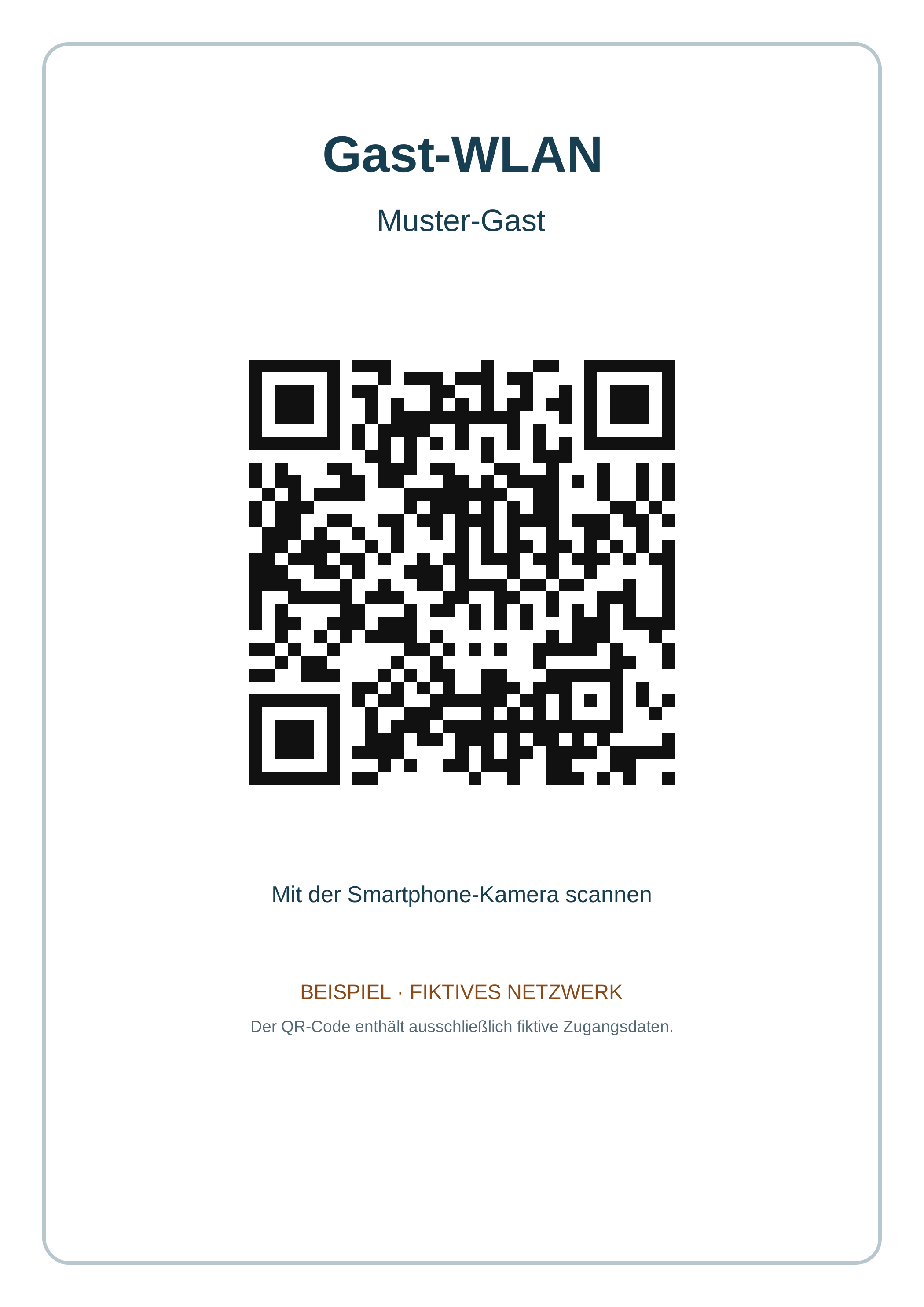
Beispielschild und QR-Code
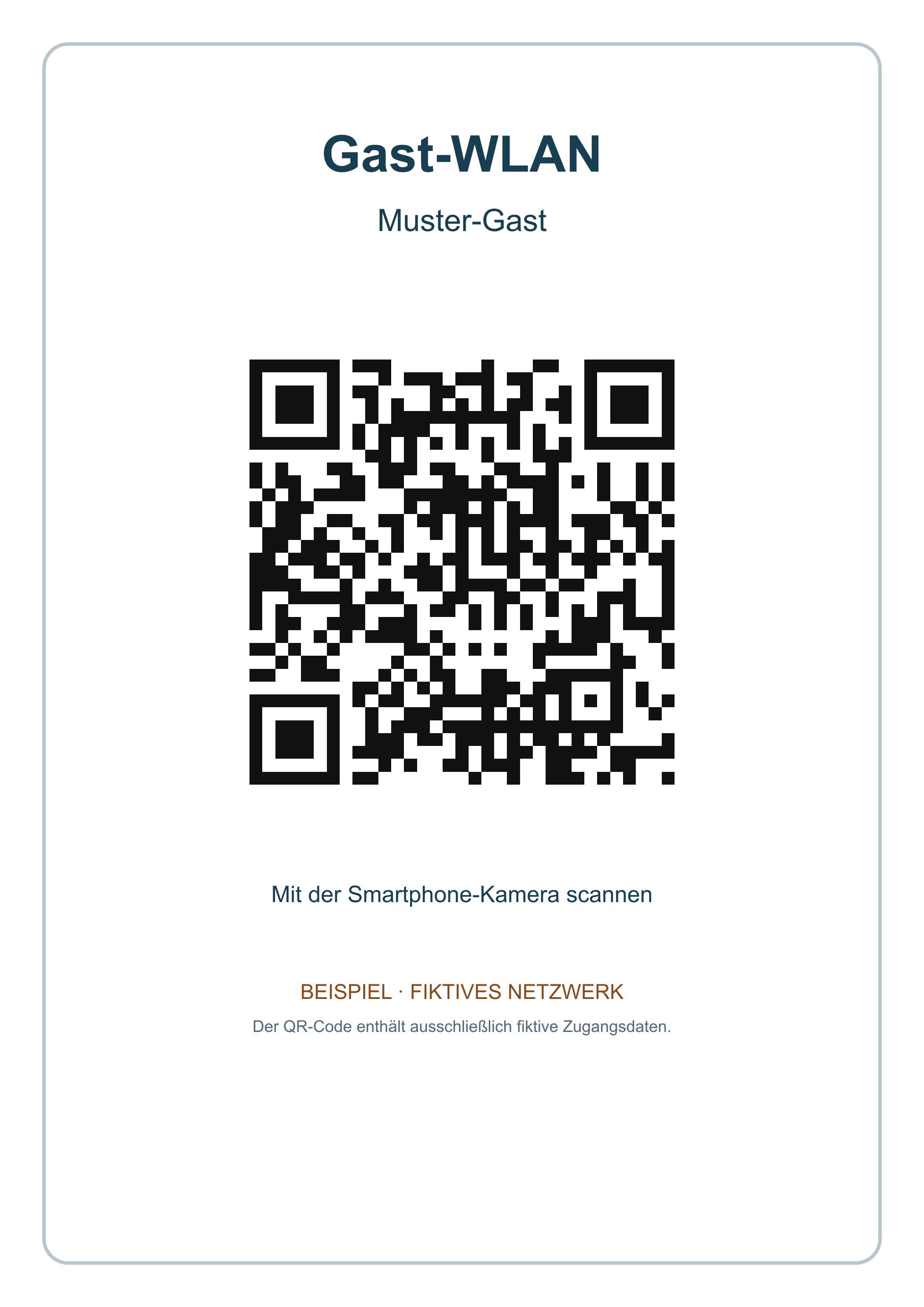
Das Schild und der Code enthalten ausschließlich fiktive Zugangsdaten.
Das Beispiel verbindet sich nicht mit Ihrem WLAN. Verwenden Sie für Ihren Gastzugang den QR-Code Ihres Routers.
Fiktives Beispielschild als SVG herunterladen · als PNG herunterladen · Beispiel-QR-Code als SVG herunterladen

Häufige Fragen
Kurz beantwortet
Ist das Beispiel ein echtes WLAN?
Nein. Das gezeigte Schild verwendet ausschließlich fiktive Zugangsdaten und verbindet sich nicht mit Ihrem Gastnetz.
Darf ich den WLAN-QR-Code öffentlich zeigen?
Der Code enthält die Zugangsdaten. Wer ihn lesen kann, kann diese auslesen. Zeigen Sie ihn deshalb nur dort, wo der Zugang zu Ihrem Gastnetz gewünscht ist.
Was passiert nach einer Passwortänderung?
Erstellen oder drucken Sie den QR-Code mit den aktuellen Zugangsdaten erneut und ersetzen Sie alte Schilder.