
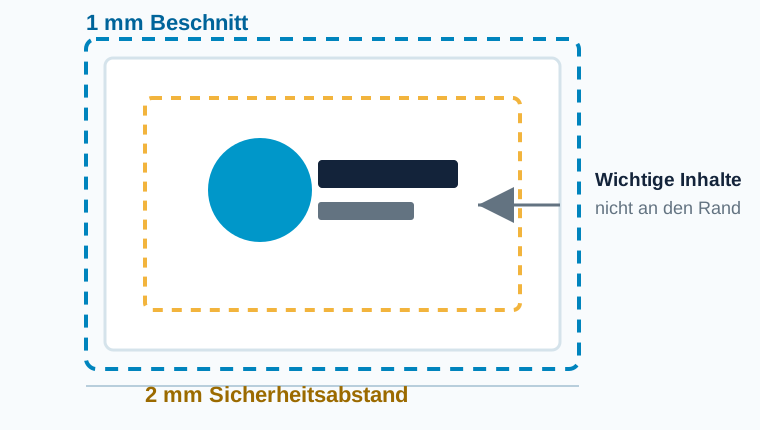
1 mm umlaufend über das Endformat hinaus
Wissen
Beschnitt, Abstand und Schnittkontur richtig anlegen
Beschnitt verhindert weiße Blitzer, der Sicherheitsabstand schützt Text und wichtige Details, und Cut_KC beschreibt bei Freiformen die spätere Aufkleberfläche.
Direkte Antwort
Das Wichtigste in 30 Sekunden
Legen Sie 1 mm Beschnitt umlaufend über das Endformat hinaus an und halten Sie wichtige Objekte mindestens 2 mm von der Schnittkante entfernt. Eine eigene Cut_KC-Fläche brauchen Sie nur für Freiformen und Sets.
Schnellcheck
Darauf kommt es an
Mindestens 2 mm nach innen für Text und wichtige Details
Eckig, rund, oval und abgerundete Ecken im Produkt wählen
Geschlossene Volltonfarben-Fläche exakt Cut_KC nennen
Praxisanleitung mit Bildern
Eine Freiform-Datei vom Motiv bis zur Schnittfläche vorbereiten
Arbeiten Sie mit drei klar getrennten Ebenen: Druckmotiv, technische Schnittfläche und Kontrolle. Der Bestellwert bleibt das fertige Außenmaß des Aufklebers.

1
Beschnitt ergänzen
Hintergrundfarben und Bilder rundum 1 mm über die spätere Schnittkante hinausziehen. Der Beschnitt gehört zum Druckmotiv, nicht zum Endformat.
2
Schutzzone kontrollieren
Text, Codes, feine Rahmen und andere wichtige Elemente mindestens 2 mm innerhalb der Schnittkante halten. Nur unwichtiger Hintergrund darf im Beschnitt liegen.
3
Cut_KC als Fläche anlegen
Für die Freiform eine geschlossene Vektorfläche in der Volltonfarbe Cut_KC anlegen. Danach in der Vorschau Außenform und Maß prüfen.
Praxistipp: Blenden Sie die Cut_KC-Ebene vor dem Export testweise ein und aus. So sehen Sie sofort, ob die Fläche geschlossen ist und wirklich nur die gewünschte Außenform umfasst.
Schritt für Schritt
So gehen Sie sicher vor
- 1
Endformat festlegen
Die bestellte Breite und Höhe beschreiben das fertige Aufklebermaß.
- 2
Hintergrund erweitern
Farben und Bilder, die bis zum Rand reichen, 1 mm über die spätere Schnittkante ziehen.
- 3
Wichtige Elemente einrücken
Text, Codes, Rahmen und Logos mindestens 2 mm innerhalb der Schnittkante platzieren.
- 4
Standardform wählen
Für Rechteck, Kreis, Oval oder abgerundete Ecken keine technische Schnittfläche einzeichnen.
- 5
Freiform definieren
Eine geschlossene Fläche als Volltonfarbe Cut_KC anlegen. Keine Linie und keine offene Kontur verwenden.
- 6
Vorschau kontrollieren
Im Bestellprozess prüfen, ob Aufkleberfläche, Motiv und Rand genauso erkannt werden wie beabsichtigt.
Einordnen
Geeignet, kritisch oder zu vermeiden
Beschnitt fehlt
Am Rand können durch Schneidtoleranzen unbedruckte Blitzer sichtbar werden.
Abstand fehlt
Text, feine Linien oder Codes können angeschnitten oder optisch zu eng wirken.
Cut_KC falsch
Linien oder falsch benannte Farbfelder werden nicht zuverlässig als Aufkleberfläche erkannt.
Häufige Fragen
Kurz beantwortet
Brauche ich bei einem runden Aufkleber Cut_KC?
Nein. Rund, oval, eckig und abgerundete Ecken werden über die Formauswahl festgelegt.
Wird Cut_KC mitgedruckt?
Nein. Die geschlossene Volltonfarben-Fläche beschreibt die Aufkleberfläche für Freiform oder Set.
Warum reichen Schnittmarken allein nicht?
Schnittmarken beschreiben keine freie Aufkleberfläche. Für Freiformen wird die geschlossene Cut_KC-Fläche benötigt.