
Vor dem Upload
Das muss vor der Bestellung stimmen
Für Änderungswünsche buchen Sie bitte den Grafikservice. Ohne Änderung wird exakt die Vorschau im Bestellprozess produziert.
Vorschau prüfen
Gedruckt wird, was im Bestellprozess in der Vorschau angezeigt wird. Prüfen Sie besonders Aufkleberfläche, Weißdruck und Lesbarkeit.
Standardform ohne technische Fläche
Eckig, abgerundete Ecken, rund und oval erzeugt der Online-Assistent automatisch. Dafür keine Schnittlinien oder technischen Flächen in die Druckdatei einzeichnen.
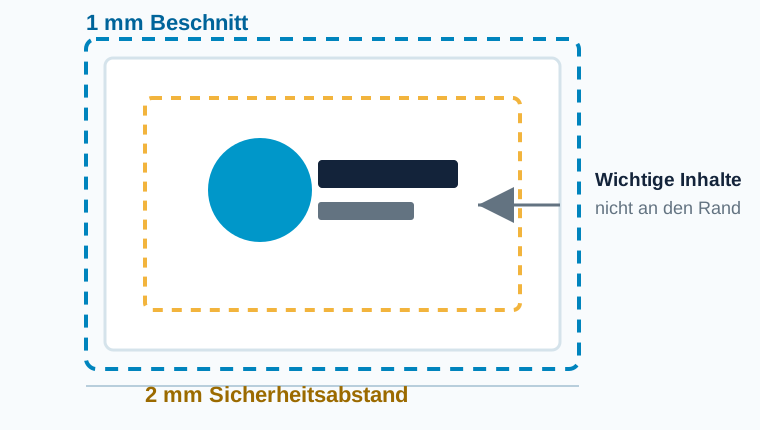
1 mm Anschnitt
Legen Sie umlaufend 1 mm Beschnitt an. Die Arbeitsfläche entspricht Endformatrahmen plus Anschnitt.
Sonderfälle anlegen
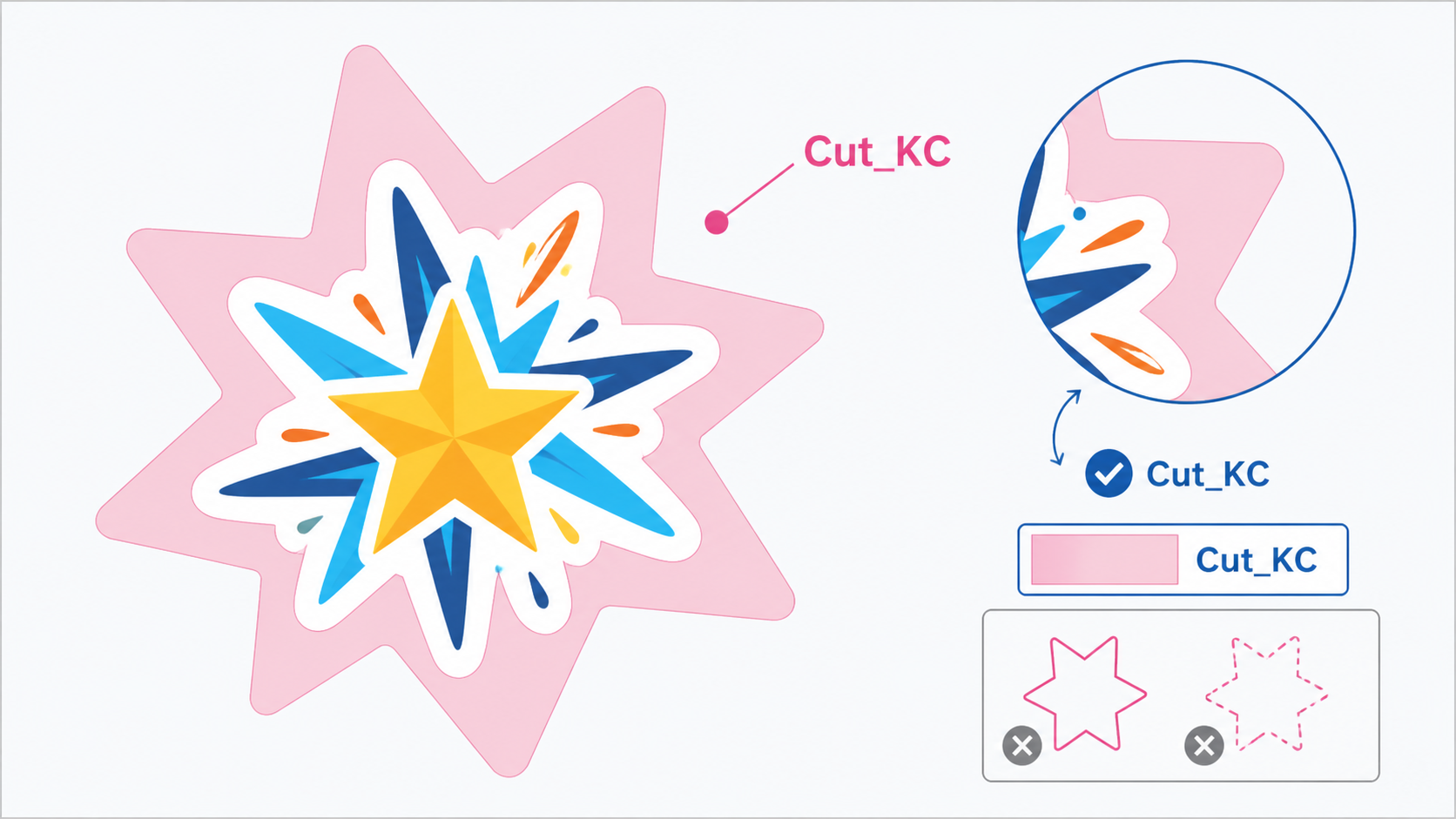
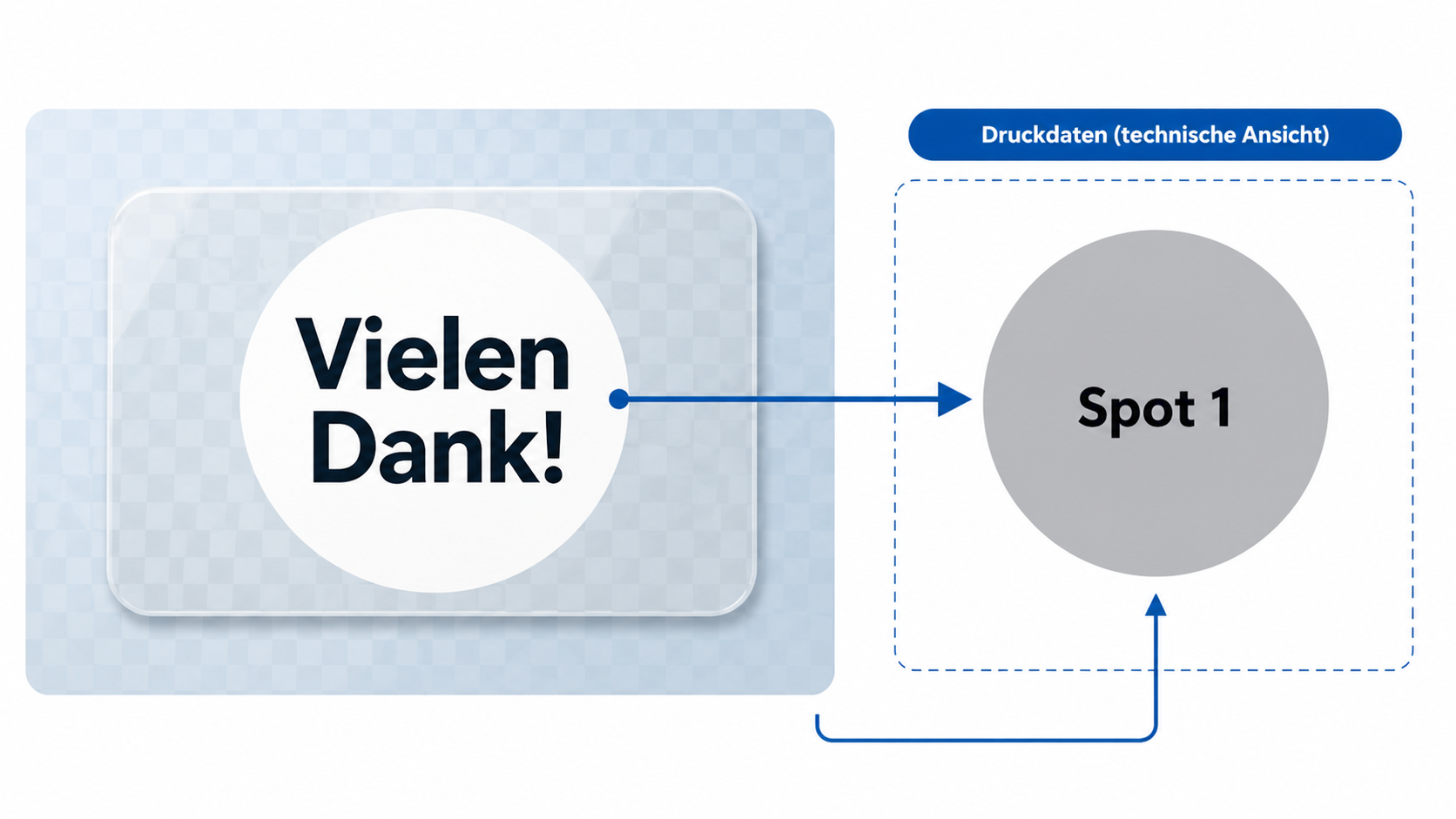
Freiformen, Weißdruck und Sets brauchen technische Flächen mit definierten Volltonfarben: "Cut_KC" für die Aufkleberfläche, "Spot 1" für Weißdruck.
Schneller Einstieg
Was haben Sie vorliegen?
Starten Sie mit dem Fall, der zu Ihrer Datei passt. Die Details stehen weiter unten, wenn Sie sie brauchen.
Logo, Vektor oder Layout
PDF/X-4, AI, EPS oder SVGBeste Wahl für scharfe Kanten, kleine Schriften, QR-Codes, Barcodes und Freiformen.
Foto oder Bildmotiv
JPG, PNG oder TIFFNur verwenden, wenn die Auflösung reicht. Für normale Größen 300 ppi anstreben.
Code oder Nummerierung
Online-Editor oder VektordateiCodes nicht unnötig als kleines Pixelbild einbauen. Vorschau-PDF vor Ort testen.
Unsichere Datei
PDF hochladen und Vorschau prüfenWenn die Vorschau falsch aussieht, Datei korrigieren oder Grafikservice nutzen.
Ja oder nein
Brauchen Sie technische Flächen oder Weißdruck?
Die meisten Dateien brauchen keine eigene technische Fläche. Sonderfarben-Flächen sind nur für Freiform, Sets und Weißdruck nötig.
Keine eigene technische Fläche anlegen. Form im Produkt konfigurieren.
Aufkleberfläche als geschlossene Volltonfarben-Fläche "Cut_KC" anlegen.
Aufkleber-Set wählen und je Motiv eine geschlossene "Cut_KC"-Fläche anlegen.
Weiße Unterlegung als geschlossene "Spot 1"-Fläche oder Automatisch Weiß prüfen.
Weißdruck ist normalerweise nicht nötig.
Im Online-Editor platzieren, PDF-Vorschau herunterladen und scannen.
Sonderfälle nach Produkt
Was bei bestimmten Aufklebern wichtig ist
Wenn Ihr Produkt in diese Liste fällt, prüfen Sie den Punkt vor dem Upload.
Weiße Texte und helle Farben brauchen meist "Spot 1" oder Automatisch Weiß.
Ohne Weißdruck können Farben metallisch wirken und Kontrast verlieren.
Nur gerundete Formen. Keine spitzen Freiformen. Bis zu 4% Schrumpf berücksichtigen.
Bilddaten können mit 100 bis 150 ppi ausreichen, wenn der Betrachtungsabstand größer ist.
Maximal 230% Farbauftrag einhalten.
Codegröße, Dateninhalt und Scanbarkeit vor Bestellung testen.
Allgemein
Datei, Farbe, Auflösung und Abstand
Diese Vorgaben gelten für normale Druckdaten. Sonderfälle wie Freiform, Weißdruck, Codes, Sets und Doming stehen in den folgenden Abschnitten.
Empfohlene Dateiformate
PDF/X-4 einseitig, AI, EPS. Für Vektorgrafiken zusätzlich SVG sinnvoll.
Alternative Bildformate
JPG, TIFF, GIF, BMP, PNG und WebP sind möglich, wenn Auflösung und Kanten sauber genug sind.
Farben
CMYK, kein RGB. Maximal 280% Farbauftrag; bei Produktschutz- und Siegelaufklebern maximal 230%. Schwarz als 100% K anlegen. Profil: Adobe Coated FOGRA39 ISO 12647-2:2004.
Auflösung
Vektordaten oder 300 ppi. Bei XXL-Aufklebern mit Bilddaten werden 100 bis 150 ppi empfohlen.
Schriften
Schriften einbetten. Lizenzschriften, die nicht eingebettet werden können, als Kurven beziehungsweise Pfade konvertieren.
Transparenzen
Keine Transparenzen verwenden, also keine Alpha-Kanäle, Deckkraft-Effekte oder transparenten Objekte.
Maßstab
Maßstab 1:1 oder passendes Bildverhältnis zur gewünschten Aufklebergröße. Die Online-Korrektur kann automatisch einpassen.
Sicherheitsabstand
Mindestens 2 mm Abstand zu gedruckten Objekten halten. Keine schmalen Ränder oder Schriften direkt an die spätere Schnittkante legen.
Sonderfarben
Cut_KC und Spot 1 korrekt anlegen
Der Name der Volltonfarbe ist entscheidend. Beide Sonderfarben müssen als geschlossene Flächen angelegt werden, nicht als Linie oder Kontur. AP nutzt für "Cut_KC" häufig Rosa; "Spot 1" wird normalerweise grau dargestellt. Produktionsrelevant ist der Farbfeldname.
Aufkleberfläche für Freiformen und Sets
Als neue Volltonfarbe exakt "Cut_KC" anlegen. Groß- und Kleinschreibung beachten. Nur geschlossene Flächen nutzen, keine Linien oder Konturen.
Zu druckende weiße Flächen
Als neue Volltonfarbe exakt "Spot 1" anlegen. "Spot 1" ist ebenfalls eine Fläche und wird in Druckdaten oder Vorschau meist grau dargestellt. Zulässige Alternativen sind Weiß, Weiss, weiss, Spot1, spot1, spot und SPOT1; das System wandelt sie in "Spot 1" um.
Freiform
Individueller Schnitt
Freiform ist möglich, wenn beim Produkt die Form Freiform gewählt wurde oder wenn ein Aufkleber-Set bestellt wird. Die Druckdatei braucht eine geschlossene Fläche mit der Volltonfarbe "Cut_KC". Diese Fläche beschreibt die spätere Aufkleberfläche.
- Neue Volltonfarbe exakt "Cut_KC" anlegen.
- Die gewünschte Aufkleberfläche mit "Cut_KC" einfärben.
- "Cut_KC" als geschlossene Fläche über die Druckfarben legen und die Kontrollansicht Aufkleberfläche prüfen.
Wichtig für Freiformen
- Es ist eine geschlossene Fläche nötig.
- Linien oder Konturen dürfen nicht für "Cut_KC" genutzt werden.
- Die "Cut_KC"-Fläche entspricht der eigentlichen Aufkleberfläche und wird nicht gedruckt.
- Zu komplexe Freiformen mit vielen Knotenpunkten können einen Aufpreis verursachen.
- Mehrere Motive oder Freiformen auf einem Bogen gehören in die Aufkleber-Set-Produkte.
Weißdruck
Weiße Farbe als Sonderfarbe
Weißdruck ist Digitaldruck mit CMYK plus Weiß. Bei weißer Folie ist kein Weißdruck nötig. Auf transparenter, silberner oder goldener Folie verbessert Weißdruck die Deckkraft und Lesbarkeit.
- Neue Volltonfarbe exakt "Spot 1" für weiße Druckflächen anlegen.
- Weiße Bereiche als geschlossene Flächen mit "Spot 1" einfärben; sie werden meist grau dargestellt.
- "Spot 1" als Fläche über die Druckfarben legen und die Kontrollansicht Weißdruck prüfen.
Sonderfälle
- Automatisch Weiß hinterdruckt jeden farbigen Punkt für bessere Lesbarkeit. Wenn "Spot 1" vorhanden ist, wird die Automatik deaktiviert und Ihre Spot-1-Fläche verwendet.
- Rückseitig komplett mit Weiß überdruckt hinterdruckt den kompletten Aufkleber.
- "Spot 1" darf nur als Fläche in Pfaden beziehungsweise Vektoren verwendet werden.
- Bei Hinterglasaufklebern mit Flutweiß wird "Spot 1" nicht benötigt.
- "Spot 1" wird produktionsbedingt auf Überdrucken gesetzt und je nach Produkt auf die definierte Druckebene verschoben.
Nummerierung, QR-Codes, Barcodes
Nummern, QR-Code, Barcode, EAN und Datamatrix
Im Online-Bestellprozess können Codes bearbeitet werden: Texte, variable Textfelder, QR-Codes, Datamatrix, Barcode 128, Barcode 39 und EAN-Barcodes lassen sich im Editor einfügen und prüfen. Inhalte für dynamische Felder werden online erstellt oder als einfacher Text, zum Beispiel aus Excel, eingefügt.
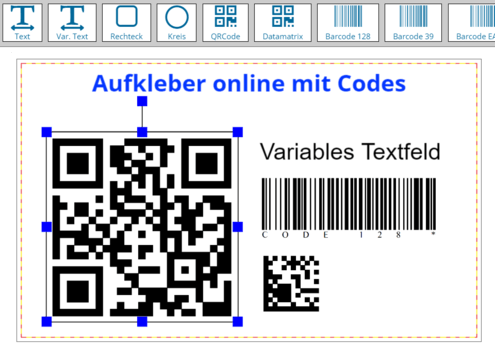
- Unterstützt: QR-Code, Barcode 39 und 128, EAN-Barcode, Datamatrix.
- Empfohlen: QR-Code mindestens 1 cm x 1 cm.
- Empfohlen: Barcodes 5 cm breit und 1 cm hoch, maximale Druckqualität.
- Empfohlen: Datamatrix mindestens 0,5 cm x 0,5 cm.
Scannbarkeit prüfen
Aufklebergröße, Codeinhalt und Codeart liegen in der Verantwortung des Kunden. Nutzen Sie den PDF-Download der Vorschau aus dem Online-Bestellprozess: Dieses PDF kann eins zu eins gedruckt und beim Kunden vor Ort mit Scanner oder Smartphone getestet werden. Alternativ bestellen Sie einen Andruck. Nicht scannbare Codes allein sind kein Reklamationsgrund.
Erlaubte Zeichen: A-Z, a-z, 0-9 sowie Stern, Punkt, Komma, Leerzeichen, Semikolon, Umlaute, Doppelpunkt, Plus, Minus, Ausrufezeichen, Raute, Prozentzeichen und Euro-Zeichen. Weitere Zeichen auf Anfrage.
Serienaufkleber konfigurierenAufkleber-Set
Mehrere Motive auf einem Bogen
Aufkleber-Sets haben mehrere verschiedene Motive auf einem Bogen. Die Motive können unterschiedlich groß sein und unterschiedliche Formen haben.
- Benötigt werden Bogengröße, Anzahl der Motive und mehrere "Cut_KC"-Flächen pro Motiv.
- Für komplexere Formen als rund oder rechteckig kann wegen der Komplexität eine Preisanpassung entstehen.
- Die Regeln für "Cut_KC" entsprechen der Freiform: geschlossene Fläche, keine Linie oder Kontur, wird nicht gedruckt.
3D Gel / Doming
Gerundete Formen einplanen
Bei Gel-Aufklebern kann produktionsbedingt bis zu 4% Schrumpf auftreten; bei Professional-Varianten kann dies über eine weitere Option minimiert werden. Gel-Aufkleber fallen produktionsbedingt etwas kleiner aus als die Formatangabe.
Alle Gel-Aufkleber müssen mit gerundeten Formen hergestellt werden, zum Beispiel Kreise, Ovale oder Rechtecke mit gerundeten Ecken. Freiformen dürfen keine spitzen Formen enthalten, sonst kann es zu Fehlproduktionen kommen.
Online-Assistent
Vorschau und Korrektur im Bestellprozess
Der Online-Assistent öffnet Druckdaten bei Fehlern automatisch. Sie können die Einpassung Ihrer Grafikdatei auf die Aufkleberfläche online vornehmen und typische Fehler direkt korrigieren.
Die intelligente Automatik stimmt Format, Höhe, Breite und Druckdatei ab. Sie wählen den gewünschten Randabstand zwischen Aufkleberkante und Bildmaterial.
So starten Sie
- Produkt auswählen.
- Format, Menge und Optionen konfigurieren.
- Druckdaten hochladen.
- Vorschau genau ansehen und bei Bedarf online korrigieren.
Freigabe
Was wird geprüft und was müssen Sie prüfen?
Die Vorschau hilft technisch. Inhaltliche Freigabe, Lesbarkeit und Scanbarkeit müssen vor der Bestellung bewusst geprüft werden.
Vorschau, erkannte Aufkleberfläche, Dateiverarbeitung, Sonderfarben und technische Hinweise im Bestellprozess.
Inhalt, Rechtschreibung, Motivgröße, Rand, Weißdruck, Codeinhalt, Scanbarkeit und die freigegebene Vorschau.
Bei Codes das Vorschau-PDF herunterladen, in Originalgröße drucken und mit dem später genutzten Scanner oder Smartphone prüfen.
Fehler vermeiden
Typische Probleme vor dem Upload lösen
Diese Punkte verursachen die meisten Rückfragen oder unbrauchbare Vorschauen.
RGB statt CMYK
Farben können anders wirken. Für kontrollierbare Druckdaten CMYK verwenden.
Kein Beschnitt
Am Rand können weiße Blitzer entstehen. Umlaufend 1 mm Beschnitt anlegen.
Zu wenig Rand
Text, Codes oder feine Linien können zu nah an der Schnittkante liegen. 2 mm Sicherheitsabstand einplanen.
Technische Fläche als Linie angelegt
"Cut_KC" und "Spot 1" müssen geschlossene Flächen sein, keine Linien oder Konturen.
Weißdruck vergessen
Auf transparenten oder metallischen Folien können helle Bereiche sonst kaum lesbar sein.
Codes nicht getestet
Zu klein, zu wenig Kontrast oder zu viele Daten können die Scanbarkeit verhindern.
Vor dem Absenden
30-Sekunden-Check
Wenn diese Punkte stimmen, sind die wichtigsten Risiken vor der Produktion geklärt.
- Vorschau im Bestellprozess korrekt?
- Text und Zahlen richtig geschrieben?
- 1 mm Beschnitt und 2 mm Sicherheitsabstand eingeplant?
- Freiform oder Set mit geschlossener "Cut_KC"-Fläche erkannt?
- Weißdruck mit geschlossener "Spot 1"-Fläche oder Automatisch Weiß geprüft?
- QR-Code oder Barcode als PDF-Vorschau gedruckt und gescannt?
- Download/Beispieldatei passend zum eigenen Fall geprüft?
Downloads
Anleitungen, Beispiele und Sonderfarben
Die Dateien sind lokal übernommen. Die Vorschaubilder helfen, die passende Beispieldatei schneller zu erkennen.
Freiform
Wenn der Aufkleber dem Motiv folgen soll.
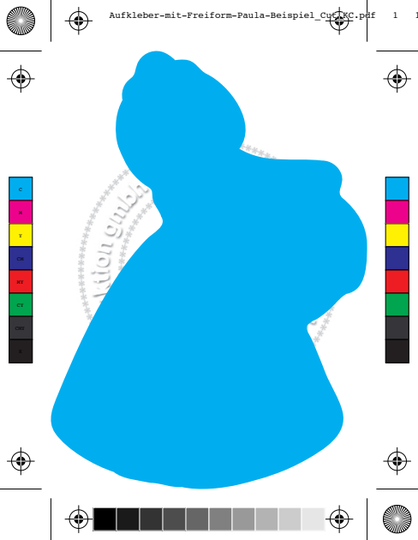 Freiform-Anleitung Illustrator
 Beispieldatei Freiform "Cut_KC"
Weißdruck
Wenn helle Motive auf transparenter oder metallischer Folie lesbar bleiben sollen.
 Weißdruck-Anleitung Illustrator
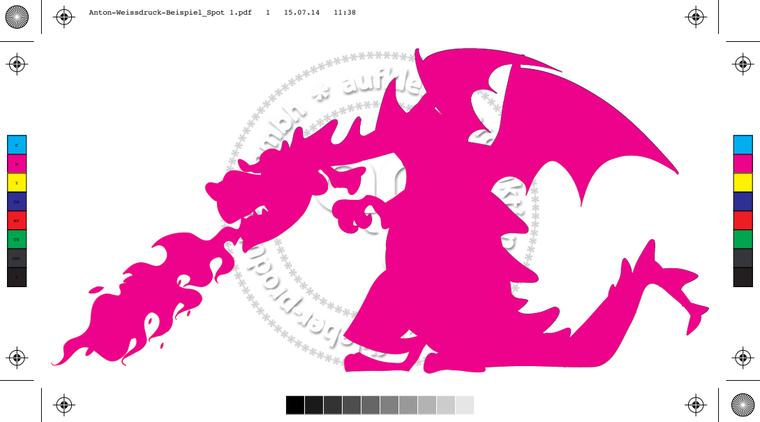 Anton-Weißdruck-Beispiel "Spot 1"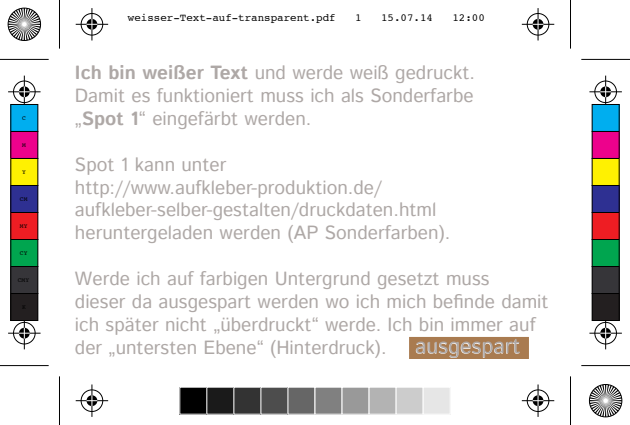

Codes und Sets
Für Nummerierung, QR-Codes, Barcodes oder mehrere Motive auf einem Bogen.
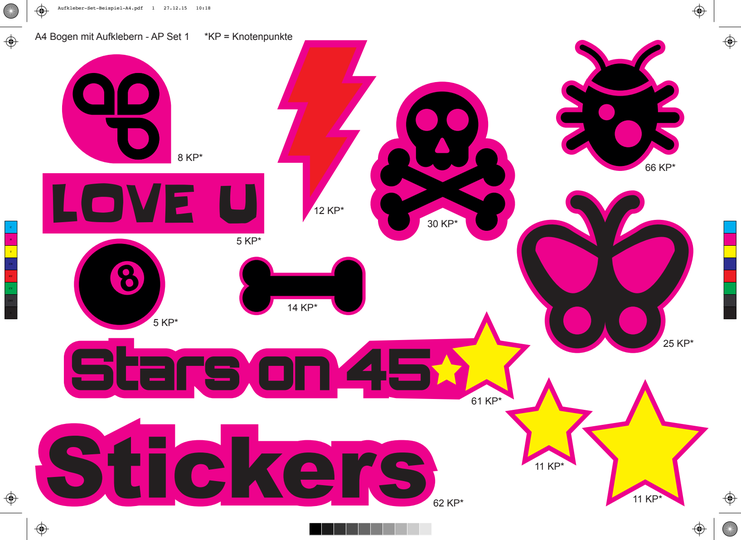 Aufkleber-Set-Anleitung
Allgemeine Beispiele und Sonderfarben
Für Kontrolle von Standarddaten, Beschnitt und Sonderfarben.
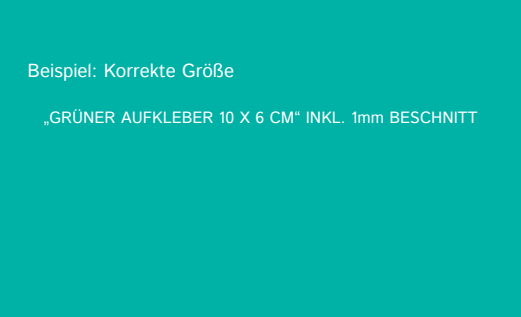 Standard 10 x 6 cm ohne Schnittmarken
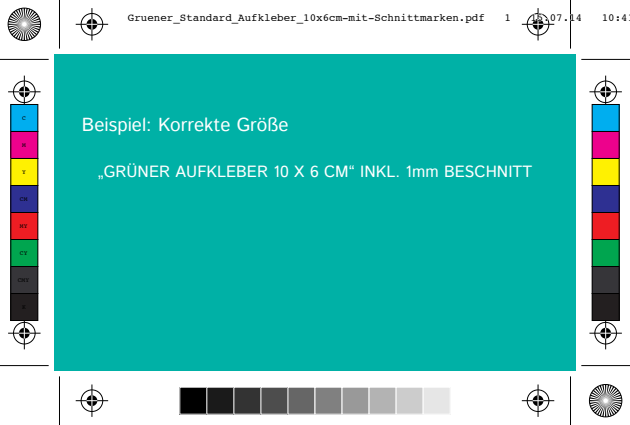 Standard 10 x 6 cm mit Schnittmarken